用 Windows 电脑的人,十有八九都遇到过这种情况:明明软件装在 D 盘,文件存在 E 盘,C 盘空间却一天比一天少,红条越来越刺眼,最后弹个"磁盘空间不足",连保存个文档都费劲。
我之前那台笔记本就是这样,C 盘只剩不到 2G,打开个 PS 都卡得要命。想着自己清理吧,打开 C 盘一看,一堆英文文件夹名,根本不知道哪个能删哪个不能删。随手搜了搜"temp 文件夹能不能删",后来自己折腾明白了才知道,temp 文件夹其实就是 Windows 和各种软件运行时产生的"临时垃圾站",里面的东西删了完全不影响系统,反而是不删才会越来越占地方。关键是得用对方法,不能瞎删。下面就把我自己摸索出来的 4 种清理方法分享出来,每一种都亲测安全,照着做就行。
一、快捷键直达 %temp%,小白也能一键清理
这是最简单直接的方法,不用找路径,不用改设置,三个按键搞定。
1 按下 Win + R 打开运行窗口
2 输入 %temp% 然后回车,会自动打开当前用户的临时文件夹
3 按 Ctrl + A 全选所有文件和文件夹
4 按 Shift + Delete 永久删除(跳过回收站,直接释放空间)
删的时候可能会弹出"文件正在被使用"的提示,点"跳过"就行,那些是当前正在运行的程序占用的临时文件,跳过就好,不影响其他文件的删除。
我第一次用这个方法清出来快 3G 的空间,里面全是浏览器缓存、软件安装残留、各种日志文件,攒了大半年的垃圾一次清光,C 盘瞬间松快了不少。
小贴士:%temp% 打开的是用户级临时文件夹(C:\Users\你的用户名\AppData\Local\Temp),这是占空间最多的一个,优先清理它效果最明显。
二、管理员权限清理系统 Temp,挖出深层垃圾
上面清理的只是用户级的 temp 文件夹,Windows 系统本身还有一个 temp 文件夹,藏在 C:\Windows\Temp 里面。这个文件夹存的是系统更新、系统服务产生的临时文件,普通权限下可能看不全、也删不干净,需要用管理员权限来操作。
1 在开始菜单搜索"cmd",右键点击"命令提示符",选择"以管理员身份运行"
2 输入以下命令删除系统 Temp 文件夹里的内容:
3 等待命令执行完毕,删除过程中同样会跳过正在使用的文件,属于正常现象
del /q /f /s C:\Windows\Temp\*
这个文件夹平时不太容易被注意到,但系统用久了之后,里面攒的更新残留、安装日志可能有好几个 G。我帮朋友清理过一台五年没清过的老电脑,光这一个文件夹就清出来 4G 多,他自己都不知道这地方还有这么多垃圾。
如果你觉得命令行不放心,也可以直接用文件管理器打开 C:\Windows\Temp,全选删除就行,遇到删不掉的跳过即可,效果一样。
三、开启存储感知,让 Windows 自动帮你清
前面两种方法都是手动清理,用一次清一次。其实 Windows 10 和 Windows 11 都内置了一个"存储感知"功能,开了之后系统会自动帮你清理临时文件,相当于给电脑装了个"自动保洁员"。
1 打开"设置"(快捷键 Win + I )
2 进入"系统" → "存储"
3 找到"存储感知"开关,打开它
4 点击进入存储感知的详细设置,建议这样配置:
|
运行存储感知 |
选择"每天" |
|
临时文件 |
超过"14 天"未打开的自动删除 |
|
回收站 |
超过"30 天"的自动清空 |
|
下载文件夹 |
建议保持"从不",别误删你正在用的下载文件 |
设置好之后就不用管了,系统会在后台默默帮你清理临时文件。我开了这个功能之后,C 盘基本没再爆过红,临时文件还没攒多就已经被自动清掉了,属于一劳永逸的办法。
如果你的系统版本比较新,还可以在存储页面里点击"临时文件"进行手动清理,系统会直接列出临时文件占用了多少空间,一键清理,比磁盘清理工具还方便。
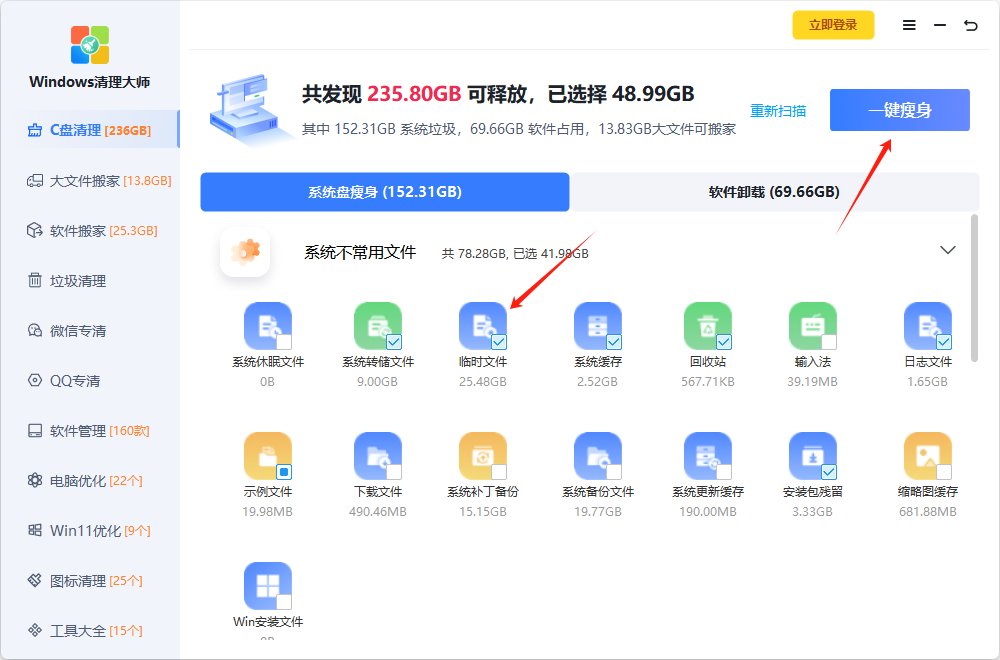
四、Windows清理大师一键扫描清理,最方便稳妥
一键扫描完成后,选中【临时文件】目录,一键瘦身就可以清理干净。
说到底,temp 文件夹就是 Windows 运行过程中产生的"边角料",定期清理是保持 C 盘空间充足、电脑运行流畅的基本操作。
上面这 4种方法,从最简单的快捷键一键清理,到一劳永逸的存储感知自动清理,总有一种适合你。
别等到 C 盘爆红弹窗了才想起来清理,养成定期清理的习惯,电脑用起来会顺畅很多。赶紧试试吧,清完之后那个速度提升的爽快感,谁用谁知道。