不少小伙伴在打开办公软件、设计工具、游戏、专业程序时,都会遇到同一个棘手问题:电脑突然弹出弹窗,提示“无法启动此程序,因为计算机中丢失xxx.dll文件”。点击确定后软件直接闪退、彻底打不开,严重影响日常办公和使用。
其实这是电脑非常常见的系统故障,核心原因是电脑内置的DLL系统运行文件被误删、损坏、版本错乱。很多人会盲目网上下载DLL文件,不仅容易下载携带病毒、木马的恶意文件,还会因为不懂存放路径、不会安装注册,导致问题越修越严重,甚至引发系统蓝屏、软件崩溃。
一、常见DLL报错提示,看看你中招了吗?
无法启动此程序,因为计算机中丢失XXX.dll
无法定位程序输入点 [函数名] 于动态链接库 [DLL文件名].dll 上
XXX.dll 文件丢失、损坏或无法读取
代码执行失败,[DLL文件名].dll 未找到
二、深度解析:DLL文件缺失的5大核心原因
很多人疑惑电脑好好的,为什么会突然丢失DLL文件?大概率是这5种情况导致,看完再也不会盲目排查问题:
(1)软件安装不完整:软件下载、安装过程中,网络中断、杀毒软件拦截、安装包破损,导致DLL依赖文件未成功安装或直接损坏。
(2)系统更新冲突:Windows自动更新后,新版系统文件会覆盖、替换或删除旧版可用的DLL文件,导致原有软件无法适配运行。
(3)病毒与恶意软件篡改:电脑中毒或安装恶意软件后,系统核心运行文件会被恶意删除、篡改、替换,引发各类DLL报错。
(4)手动误删文件:清理电脑垃圾、卸载软件、手动整理系统文件夹时,不小心误删了关键的DLL系统文件。
(5)软件版本不兼容:软件依赖的DLL文件位数、版本与电脑系统不匹配,最常见的就是32位和64位系统、软件冲突,导致文件无法正常调用。
三、零基础一键修复教程(全程自动、无需手动找文件)
拒绝复杂手动操作、拒绝病毒文件!这套方法全程傻瓜式操作,自动检测、自动匹配、自动修复,新手也能一次成功。
步骤1:打开修复工具
下载安装【Windows修复专家】,安装完成后双击启动软件。软件界面干净简洁,无捆绑广告、无多余弹窗,核心修复功能一目了然,使用更安心。 步骤2:全方位深度扫描系统故障
在软件主界面,点击【全面系统扫描】,工具会自动对电脑所有系统DLL文件、运行库、程序依赖组件进行深度排查。扫描时长约1-3分钟,扫描过程中请勿关闭软件、关机或重启电脑,避免扫描中断、检测不完整。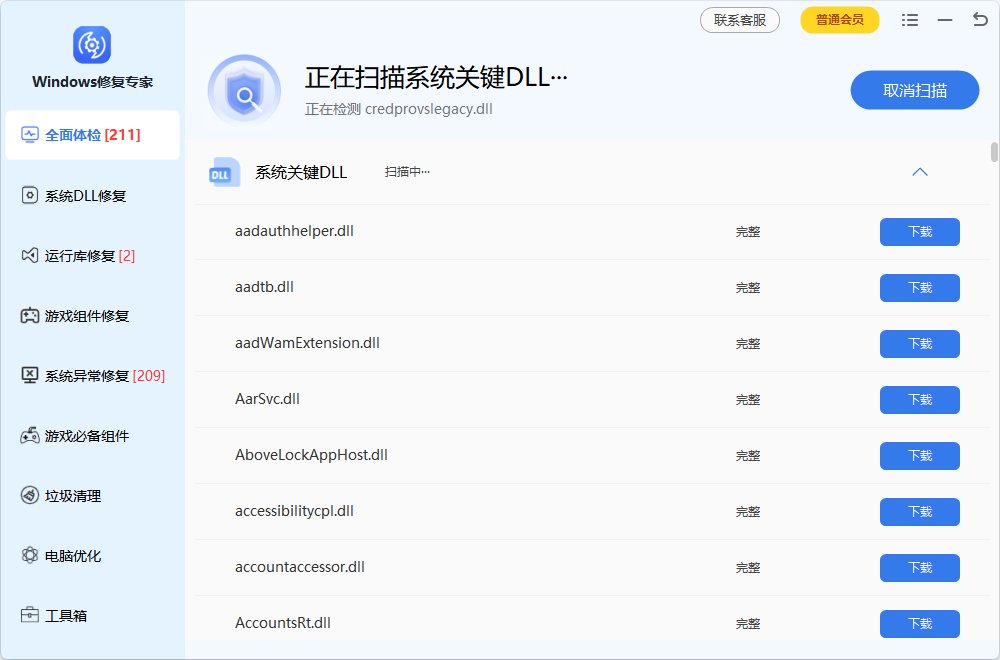 步骤3:查看详细故障报告
扫描结束后,软件会生成清晰完整的故障检测报告,精准标注出电脑中缺失的DLL文件、损坏的系统组件、异常的运行库,同时清晰展示故障数量、对应的异常软件及影响范围,问题一目了然。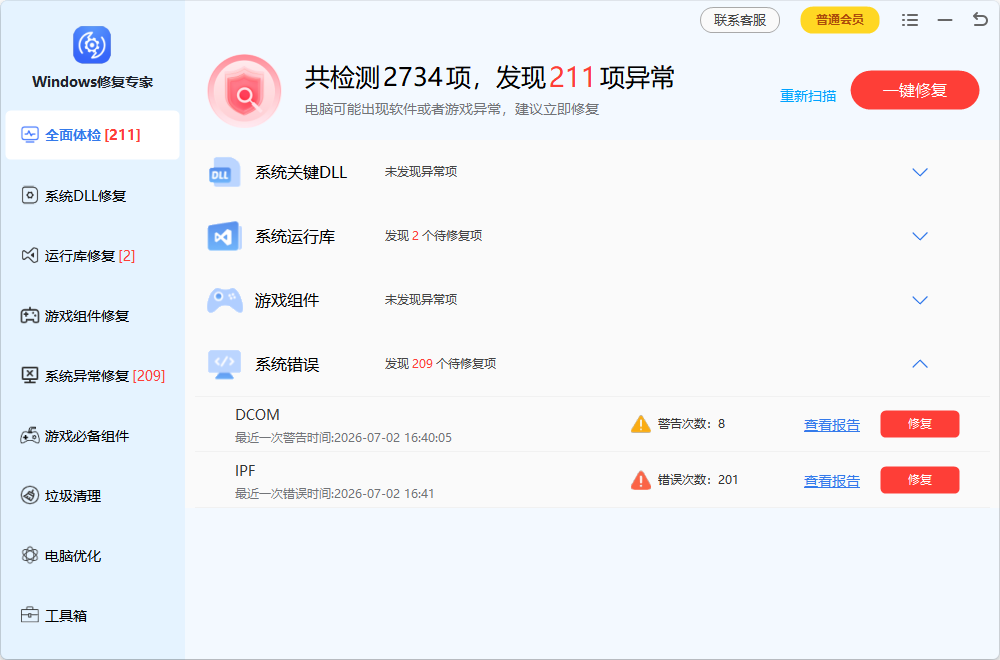 步骤4:一键自动修复所有问题
无需手动查找文件、无需手动替换安装,直接点击界面下方【一键修复】按钮。软件会自动连接官方正版资源库,精准匹配适配电脑系统的正版DLL文件,自动完成下载、替换、注册、修复全流程。
步骤5:修复完成,恢复软件运行
等待进度条走完,软件提示「修复成功」后,重启对应报错软件,即可正常打开使用,DLL报错问题彻底解决。
步骤6:专属人工兜底服务
若修复后仍有少量报错、软件无法正常运行,可直接通过软件内置客服通道联系工作人员,专属客服会第一时间对接处理,彻底解决各类DLL疑难故障。