

刚装好的系统,桌面图标整整齐齐;用上一段时间后,每个应用图标左下角都多出一个白色小箭头,和图标本身的设计风格"打架",截图分享时尤其明显。于是很多人开始搜索:桌面小箭头怎么去掉?删了会不会影响软件启动?
先给结论:小箭头只是一个"角标(overlay icon)",去掉它不影响任何程序的正常启动和快捷方式的跳转功能。真正麻烦的不是去掉箭头,而是去掉之后箭头还赖在屏幕上不走——那属于图标缓存问题。本文把原理、三种手动方法、缓存重建步骤全部写清楚,末尾再给出一个免折腾的一键方案。
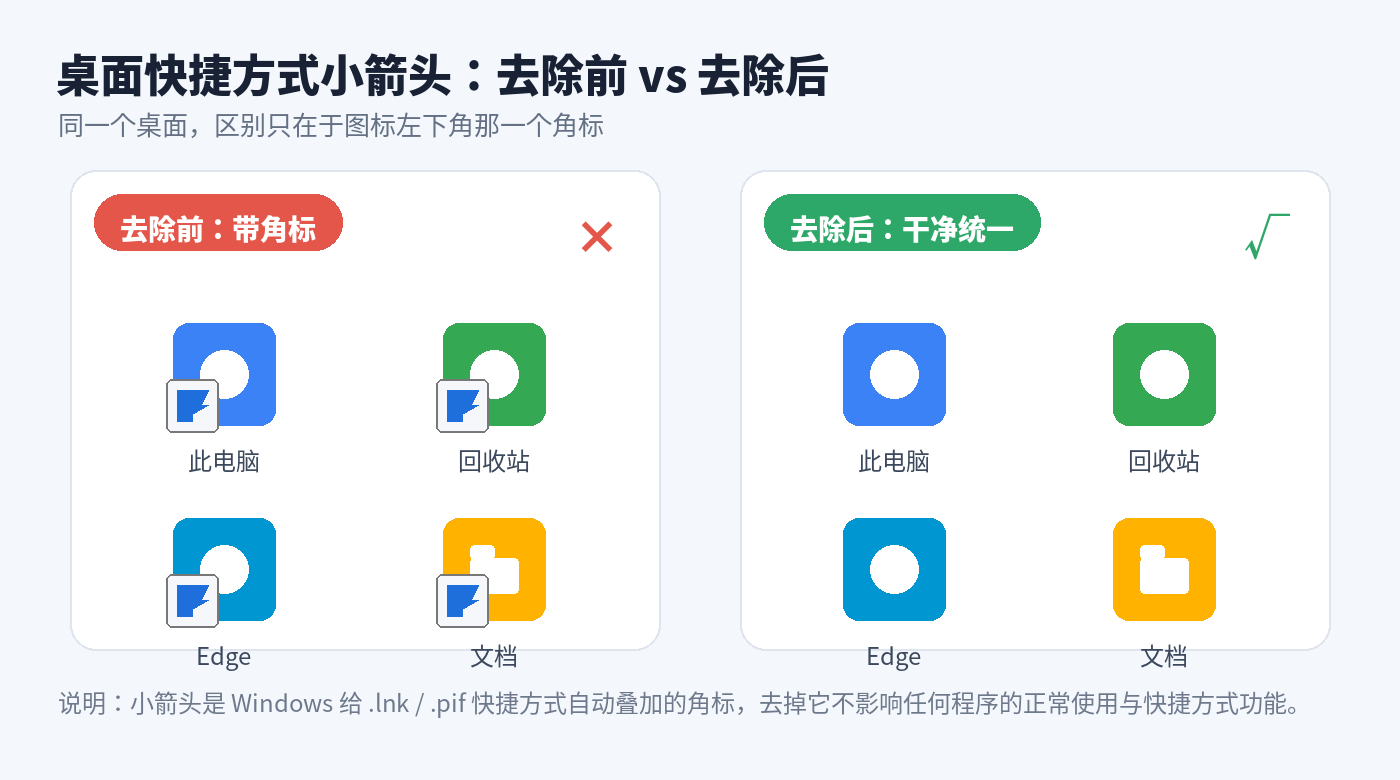
一、先搞明白:这个小箭头到底是从哪来的
Windows 用"扩展名 + 注册表标记"来决定一个文件图标长什么样:
- 桌面快捷方式的本质是扩展名为
.lnk的小文件(指向 MS-DOS 程序的则是.pif)。 - 在注册表
HKEY_CLASSES_ROOT\lnkfile与HKEY_CLASSES_ROOT\piffile下,存在一个名为IsShortcut的键值,它就是在图标上叠加小箭头的开关。 - 箭头图形本身来自系统图标库(
shell32.dll/imageres.dll中的图标索引),由资源管理器在绘制图标时叠加上去。 - 所有绘制结果会被写入图标缓存文件(用户目录下的
iconcache.db及IconCache.db、iconcache_*.db)。这就是为什么改了注册表、重启了电脑,箭头还在——系统只是在重复显示旧缓存。
一句话:改设置 + 清缓存,两步都做完,箭头才会真正消失。
另外要说清楚一点:Windows 系统设置里没有"移除快捷方式箭头"的官方开关,所以所有手动方法都绕不开注册表或图标缓存,请务必先做备份。
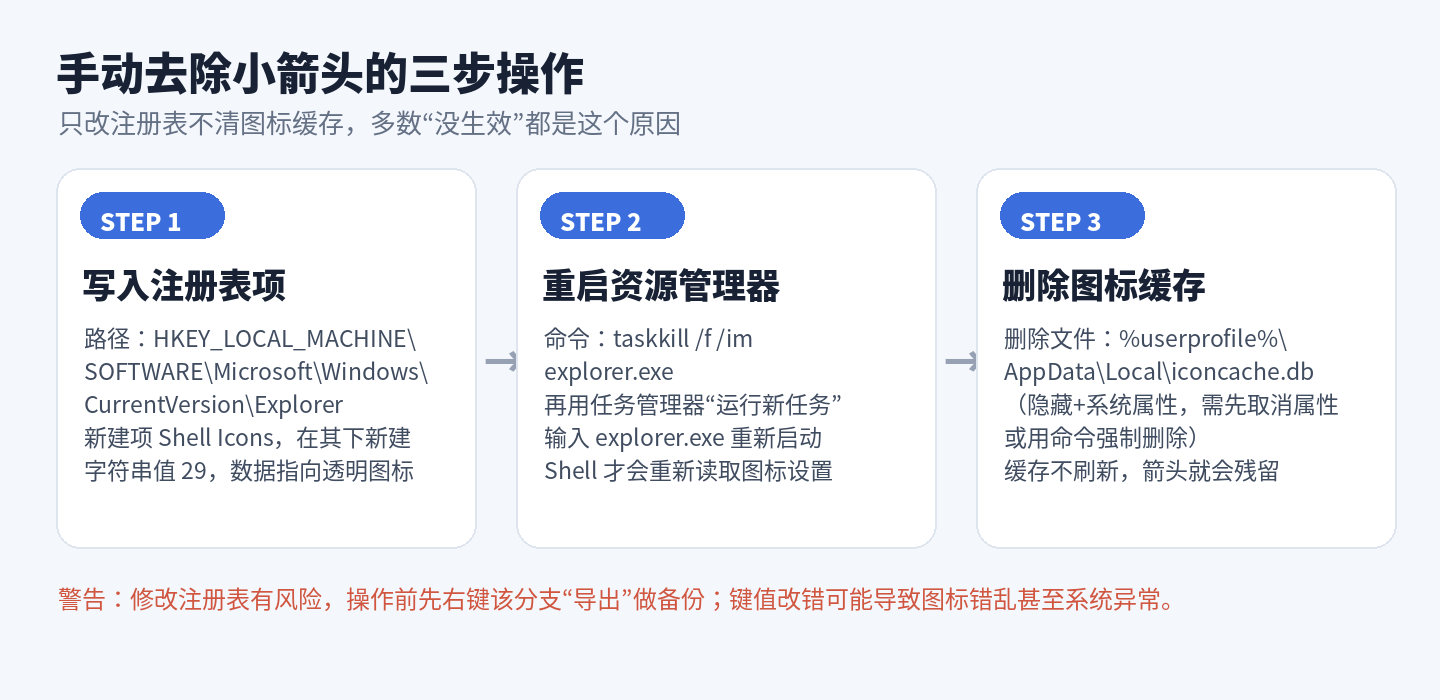
二、方法一:写入 Shell Icons 29 值(推荐手动方案)
原理是把"索引 29 号图标"(即快捷方式角标)替换成一个空白 / 透明图标,覆盖掉原来的箭头。这是最常用、可逆、副作用最小的一种做法。
操作步骤
- 按
Win + R,输入regedit,回车打开注册表编辑器。 - 定位到:
HKEY_LOCAL_MACHINE\SOFTWARE\Microsoft\Windows\CurrentVersion\Explorer - 右键
Explorer→ 新建 → 项,命名为Shell Icons(若已存在则直接进入)。 - 选中
Shell Icons,右键空白处 → 新建 → 字符串值,名称填29。 - 双击
29,数值数据填入一个空白图标的位置,例如系统图标库中一个无内容图标:%systemroot%\system32\imageres.dll,197
(也可以自己准备一个透明Empty.ico,填它的完整路径,效果最干净。) - 关闭注册表编辑器,务必执行本文第四节的图标缓存重建,否则看不到变化。
一键脚本(新建记事本粘贴,另存为 .bat 后右键"以管理员身份运行")
去除小箭头:
reg add "HKEY_LOCAL_MACHINE\SOFTWARE\Microsoft\Windows\CurrentVersion\Explorer\Shell Icons" /v 29 /d "%systemroot%\system32\imageres.dll,197" /t reg_sz /f
taskkill /f /im explorer.exe
attrib -s -r -h "%userprofile%\AppData\Local\iconcache.db"
del "%userprofile%\AppData\Local\iconcache.db" /f /q
start explorer
恢复默认小箭头(想还原时运行):
reg delete "HKEY_LOCAL_MACHINE\SOFTWARE\Microsoft\Windows\CurrentVersion\Explorer\Shell Icons" /v 29 /f
taskkill /f /im explorer.exe
attrib -s -r -h "%userprofile%\AppData\Local\iconcache.db"
del "%userprofile%\AppData\Local\iconcache.db" /f /q
start explorer
部分品牌的预装机把自定义箭头写在了同一个位置,此时"删除 29 号值"反而是去掉厂家箭头,"写入 imageres.dll,197"用于还原,逻辑正好相反。运行前先用reg export把Explorer分支导出备份,哪个生效用哪个。
适用性与局限: 该方法在 Windows 7 / 8.1 / 10 上成功率很高,在多数 Windows 11 版本上同样有效;但 Windows 11 较新的版本改由资源管理器自行绘制角标,可能出现注册表改了却没效果的情况,这属于系统机制变化,不是你的操作出错,此时建议直接采用第四节的缓存重建或第五节的工具方案。
三、方法二:删除 lnkfile / piffile 下的 IsShortcut 值
这是网上流传最广的方法,思路是直接把"显示箭头"的开关关掉:
Win + R输入regedit打开注册表编辑器;- 定位到
HKEY_CLASSES_ROOT\lnkfile,在右侧找到IsShortcut,右键删除; - 同样定位到
HKEY_CLASSES_ROOT\piffile,删除其中的IsShortcut; - 重启计算机(或重启
explorer.exe)后箭头消失。
必须知道的副作用: 部分 Windows 10 / 11 设备上,删除
IsShortcut 后会出现开始菜单里应用图标消失、任务栏固定项丢失、无法固定新程序等问题。因此操作前请一定:- 右键
lnkfile、piffile两个分支,分别"导出"为.reg备份文件; - 出问题后双击备份文件导入,重启资源管理器即可复原。
四、关键一步:手动重建图标缓存(箭头"去不掉"的真正原因)
无论使用方法一还是方法二,都必须重建图标缓存。手动做法如下:
- 按
Ctrl + Shift + Esc打开任务管理器,找到 Windows 资源管理器 → 右键"结束任务"(桌面图标与任务栏会暂时消失,属正常现象)。 - 在任务管理器中选择 文件 → 运行新任务,输入
cmd,勾选"以系统管理权限创建此任务"。 - 依次执行下面几条命令:
attrib -s -r -h "%userprofile%\AppData\Local\IconCache.db"
del /f /q /a "%userprofile%\AppData\Local\IconCache.db"
del /f /q /a "%userprofile%\AppData\Local\Microsoft\Windows\Explorer\iconcache_*.db"
taskkill /f /im explorer.exe
start explorer- 资源管理器重启后系统会自动生成新的图标缓存,此时箭头应当已经消失。
补充两个常见坑:
- 缓存文件带隐藏 + 系统属性,在资源管理器里直接删不掉,必须先用
attrib -s -r -h取消属性或直接用del /a强制删除。 - 如果你用了第三方美化包或图标主题,请一并检查
HKCU\SOFTWARE\Microsoft\Windows\CurrentVersion\Explorer\Shell Icons(当前用户分支)里是否也留有29号值。
五、不想改注册表?三种"零风险"替代思路
如果你完全不想碰注册表,可以用不修改系统的方式获得无箭头的入口:
- 把程序主程序放到桌面:进入软件安装目录,右键
xxx.exe→ 发送到 → 桌面快捷方式之外,也可以选择"复制到"桌面。直接放置的程序本体图标不是快捷方式,自然不带箭头(代价是占用少量磁盘空间,且需自己保持路径有效)。 - 改用任务栏与开始菜单:任务栏固定图标和开始菜单磁贴本来就不显示小箭头,把常用软件固定到任务栏,桌面上的快捷方式全部删掉,视觉最干净。
- 统一图标风格:如果只是想让它不难看,可以给这批快捷方式统一"右键 → 属性 → 更改图标",选用一套风格一致的图标库,弱化箭头带来的割裂感。
六、嫌步骤麻烦?用 Windows 清理大师一键处理
上面这一套流程走下来,你会发现真正的难点并不在注册表那一行命令,而在于:
explorer.exe 要手动结束、缓存文件带系统属性删不掉、路径藏在隐藏目录里、改错了还得知道怎么还原。对大多数用户来说,为了一个小箭头去背一遍注册表路径并不划算,更稳妥的做法是把这类"系统设置 + 图标缓存 + 系统垃圾"的清理工作交给专门的工具。推荐使用 Windows 清理大师,它的价值正好落在上面这些痛点上:
- 图标清理一键完成:在左侧进入"图标清理",勾选后一键清理异常的图标缓存文件并触发重建,不用再手动取消文件属性、也不用自己敲
taskkill命令,桌面图标错乱、箭头残留这类问题一次处理干净。 - 不用碰注册表也能恢复清爽桌面:所有调整都由软件在受控范围内完成,避免新手手抖改错键值导致开始菜单图标丢失。
- 顺手解决 C 盘爆满与卡顿:图标缓存本身就躺在 C 盘里。软件还支持 C 盘清理(临时文件、系统缓存、系统补丁备份、日志文件、缩略图缓存等一键扫描释放)、大文件搬家、软件搬家、微信/QQ 专清、垃圾清理、电脑加速、软件管理等,一个工具把"让电脑变干净"这件事做完。
使用步骤很简单:
- 打开 Windows 清理大师,在左侧选择"电脑优化 -> 隐藏快捷方式小箭头";
- 等待处理完成
- 清理后若桌面图标仍未刷新,切换到"垃圾清理 / C 盘清理"顺带清掉缩略图缓存与临时文件,然后重启一次电脑即可。
对不熟悉注册表、又希望桌面图标保持统一观感的用户来说,这种"自动识别 + 一键清理"的方式,比手动改注册表安全得多,也比装一堆小工具省心。
七、常见问题
1. 去掉小箭头会不会导致软件打不开?
不会。箭头只是叠加在图标上的标识,快捷方式指向的目标路径完全没变,双击、以管理员身份运行、传参启动都不受影响。
不会。箭头只是叠加在图标上的标识,快捷方式指向的目标路径完全没变,双击、以管理员身份运行、传参启动都不受影响。
2. 为什么我改完注册表箭头还在?
九成是图标缓存没重建。请回到第四节,确认
九成是图标缓存没重建。请回到第四节,确认
IconCache.db 与 iconcache_*.db 都已删除,并重启了 explorer.exe;仍无效多半是当前 Windows 11 版本改为系统自行绘制角标,建议改用第五或第六节的方案。3. 想恢复默认的小箭头怎么办?
删掉
删掉
Shell Icons 下的 29 号字符串值,或双击之前导出的 .reg 备份导入,再重建一次图标缓存即可。4. 修改注册表有风险吗?
有风险。请务必先右键目标分支选择"导出"做备份,并只按本文给出的路径与键值名操作;一旦改错,双击备份文件即可还原。
有风险。请务必先右键目标分支选择"导出"做备份,并只按本文给出的路径与键值名操作;一旦改错,双击备份文件即可还原。
结语
桌面小箭头不是系统故障,而是 Windows 用来区分"快捷方式"和"原始文件"的视觉标识。想去掉它,记住两条主线就够了:用
Shell Icons 29 或 IsShortcut 改掉显示规则,再用删除 iconcache.db 的方式强制刷新图标缓存。如果你不想为了一个小箭头去翻注册表,直接用 Windows 清理大师把图标缓存与 C 盘垃圾一并清理掉,几分钟就能得到一个干净、统一的桌面。
