

开机被"扫描和修复驱动器"拖慢,到底是谁在捣鬼
Windows 在启动阶段会读取一个名为 BootExecute 的注册表启动项,其中默认包含
autocheck autochk *。它的职责是:在系统加载文件系统之前,检查每个分区是否被标记为"脏(Dirty)"。只要某个分区带着脏标记,系统就会在开机时调用 AutoChk,也就是我们熟悉的 CHKDSK 磁盘扫描界面。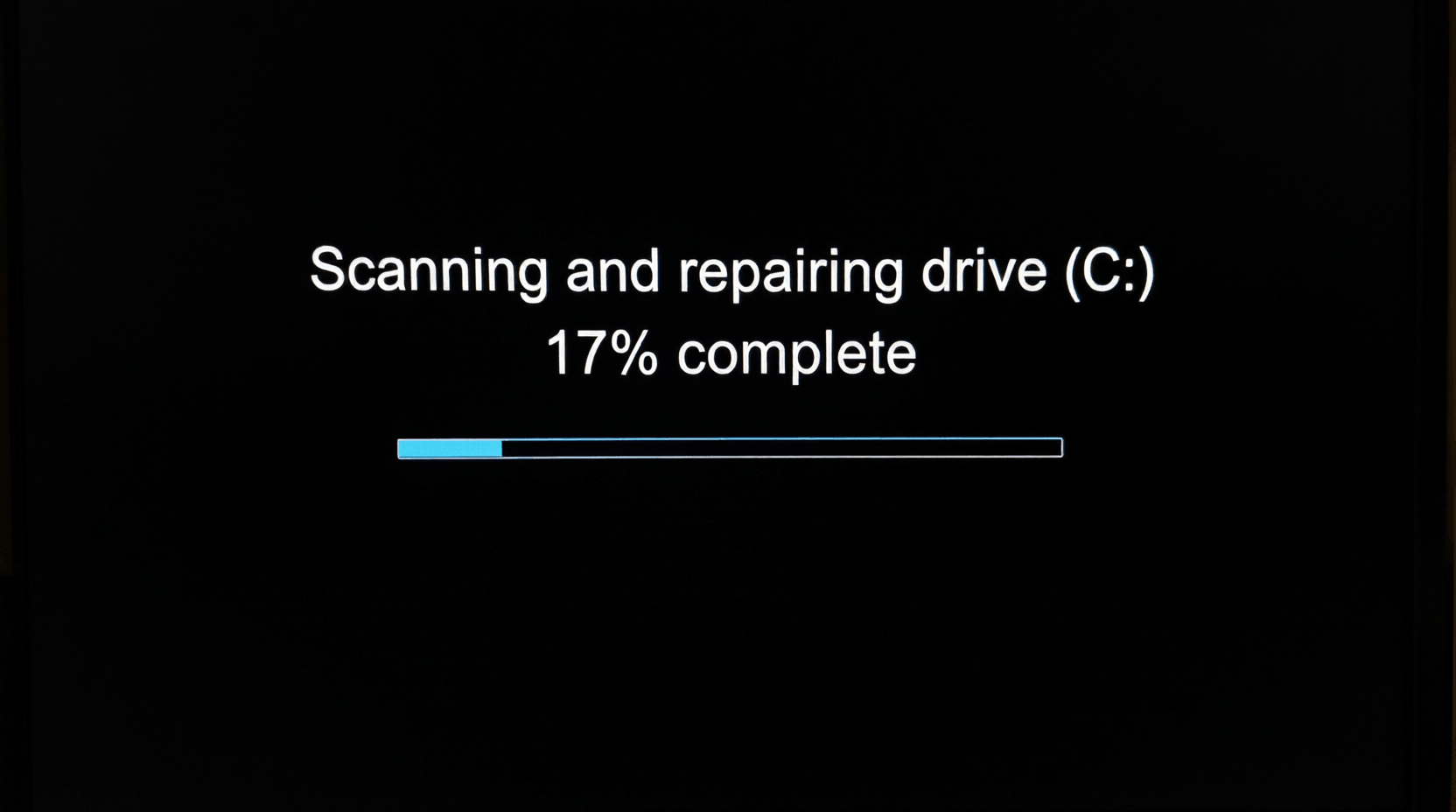
脏标记通常由以下情况产生:
- 非正常关机:直接长按电源键强制关机、突然断电、蓝屏死机、电池耗尽,是最主要的原因;
- 文件系统存在不一致:强制结束资源管理器、写入过程中拔出移动硬盘;
- 磁盘出现物理坏道或老化:磁头读取失败会让系统反复给分区打脏标记,这种情况即便关掉自检,也只是掩盖问题;
- 磁盘剩余空间极度紧张:系统盘几乎爆红时,元数据写入容易失败;
- 休眠与快速启动机制:休眠文件异常也会在唤醒时被判定为需要检查。
从性能角度看,这个自检过程对开机速度的影响非常直接:扫描运行在系统内核加载之前,属于串行阻塞,机械硬盘上一轮完整扫描动辄十几分钟;即便是固态硬盘,遇到大容量分区或索引重建,也会白白多出数十秒到几分钟的等待时间。更麻烦的是,一旦扫描中途被强制断电,脏标记仍然存在,下次开机还会再来一遍,形成"越等越关机、越关机越等"的恶性循环。
关闭之前,先确认硬盘是不是真的坏了
直接关闭自检有风险:如果硬盘本身已经出现坏道,自检其实是系统在自救。因此建议先做两个快速判断。
第一步,查询分区脏标记状态。以管理员身份打开命令提示符,输入:
fsutil dirty query C:如果返回"卷 - C: 是干净的",说明脏标记只是历史遗留,可以放心关闭开机检查;如果返回"卷 - C: 已被标记为脏",请先手动执行一次完整检查
chkdsk C: /f /r 再关闭。第二步,看磁盘健康度(SMART 信息)。通过品牌管理软件或系统自带的存储健康报告,重点关注"重新分配扇区计数""待映射扇区""寻道错误率"三项。只要这些项目报警,正确做法是备份数据并更换硬盘,而不是关闭自检。
方法一:临时跳过本次扫描(应急用)
出现倒计时界面时,在几秒内按下任意键(空格、回车或 Esc 均可),本次检查就会被跳过并直接进入桌面。这个方法不改变任何设置,只解决当前这一次,适合赶时间上班的场景。
方法二:用 chkntfs 命令排除指定分区(推荐)
这是最干净、可逆、影响面最小的方案。以管理员身份运行命令提示符或 Windows 终端:
chkntfs /x C:命令含义是把 C 盘排除在启动时自动检查之外。同理可以处理其他分区,例如
chkntfs /x C: D: E:。配套的三条命令也值得chkntfs /t:0 将自检倒计时设为0秒,不再停留在等待界面
chkntfs /d 恢复系统默认设置(重新纳入所有分区)
chkntfs 查看当前被排除的分区列表方法三:取消"已计划的下一次检查"
如果是因为手动执行过 chkdsk 而计划了下次开机检查,可以右键点击 C 盘 → 属性 → 工具 → 检查,若界面提示"已计划在下次系统重启时检查此驱动器",直接点击取消计划即可。Windows 11 中该入口位于"属性 → 工具 → 查错 → 检查"。
方法四:修改注册表 BootExecute(彻底关闭全部自检)
按下
Win + R 输入 regedit,定位到:HKEY_LOCAL_MACHINE\SYSTEM\CurrentControlSet\Control\Session Manager在右侧找到
BootExecute,双击后把数值数据中的 autocheck autochk * 清空(保留为空值),确定后重启生效。操作前务必先导出备份该注册表项:右键 Session Manager → 导出,保存为 .reg 文件。想恢复时,把数值数据改回
autocheck autochk * 即可。此方法会关闭所有分区的自动检查,力度最大,也最需要你确认硬盘本身是健康的。方法五:用组策略禁用(专业版/企业版/教育版)
按
Win + R 输入 gpedit.msc,依次展开"计算机配置 → 管理模板 → 系统 → 文件系统 → NTFS",找到"启动时忽略磁盘检测",设置为已启用并应用。家庭版没有组策略编辑器,请改用方法二或方法四。方法六:从源头减少脏标记的产生
关闭自检只是不再等待,避免脏标记才是根本:
- 规范关机,不要长按电源键强制断电,笔记本避免长期在电量耗尽下使用;
- 释放系统盘空间,C 盘至少保留 15%–20% 的可用空间,清理临时文件、浏览器缓存、系统更新残留与休眠文件;
- 减少休眠与快速启动异常,可在"电源选项 → 选择电源按钮的功能"中临时关闭"启用快速启动"验证问题是否缓解;
- 检查数据线与接口,SATA 线松动、M.2 金手指氧化同样会造成读写错误而触发脏标记;
- 定期做磁盘健康巡检,把风险发现的时间提前,比任何时候都要省钱。
常见问题解答
问:关闭开机扫描磁盘会影响数据安全吗?
答:磁盘健康的前提下不会。关闭的只是"开机自动检查"这个动作,你随时可以手动运行
答:磁盘健康的前提下不会。关闭的只是"开机自动检查"这个动作,你随时可以手动运行
chkdsk 或图形界面工具来检查磁盘。问:关闭后又开始扫描了怎么办?
答:说明脏标记被重新写入,几乎可以断定存在强制关机或磁盘读写异常,请回到方法六逐项排查,并优先备份重要数据。
答:说明脏标记被重新写入,几乎可以断定存在强制关机或磁盘读写异常,请回到方法六逐项排查,并优先备份重要数据。
问:SSD 需要开机自检吗?
答:SSD 没有机械坏道,但同样有文件系统一致性问题,出现一次扫描后按正常流程走完即可,不需要每次都强制关闭。
答:SSD 没有机械坏道,但同样有文件系统一致性问题,出现一次扫描后按正常流程走完即可,不需要每次都强制关闭。
问:改完注册表没生效?
答:请确认使用的是管理员账户,且修改的是
答:请确认使用的是管理员账户,且修改的是
CurrentControlSet;部分系统存在 ControlSet001/002,可通过 reg query 查看当前控制集后重试。不想记命令?用工具一键关闭开机扫描磁盘
上面的命令与注册表操作虽然有效,但对普通用户来说门槛偏高:要么记不住
chkntfs /x C: 这样的参数,要么担心改错注册表项。更省心的做法是使用专门的系统优化软件——Windows清理大师内置了「电脑优化 → 关闭开机扫描磁盘」功能,无需理解命令与注册表路径,一次点击即可关闭开机磁盘扫描,把被 CHKDSK 吃掉的开机时间还给用户。它同时还提供 C 盘垃圾清理、大文件搬家、软件搬家、微信/QQ 专清、无用启动项禁用等一整套电脑提速能力,支持 Win7/Win8/Win10/Win11,无捆绑、无插件、不乱弹窗。如果你的电脑正好同时存在"C 盘爆红 + 开机被磁盘扫描拖慢"两个问题,先清理系统盘空间再从电脑优化里关掉开机扫描,通常能一次性解决开机慢。

