

Windows 系统盘的空间消耗基本集中在五类:系统临时文件与更新残留、应用缓存(尤其是微信/QQ/浏览器)、休眠与虚拟内存文件、装在 C 盘的软件本体及数据、用户目录下的下载和桌面文件。其中前两类属于“可以清”的垃圾,第三类属于“谨慎动”的系统文件,后两类则属于“该搬家”的数据。
因此,正确的清理顺序是:先用工具或系统自带功能扫描出占用分布 → 再按风险等级逐项处理。盲目删除
Program Files 或 Windows 目录下的文件,轻则软件打不开,重则系统无法启动。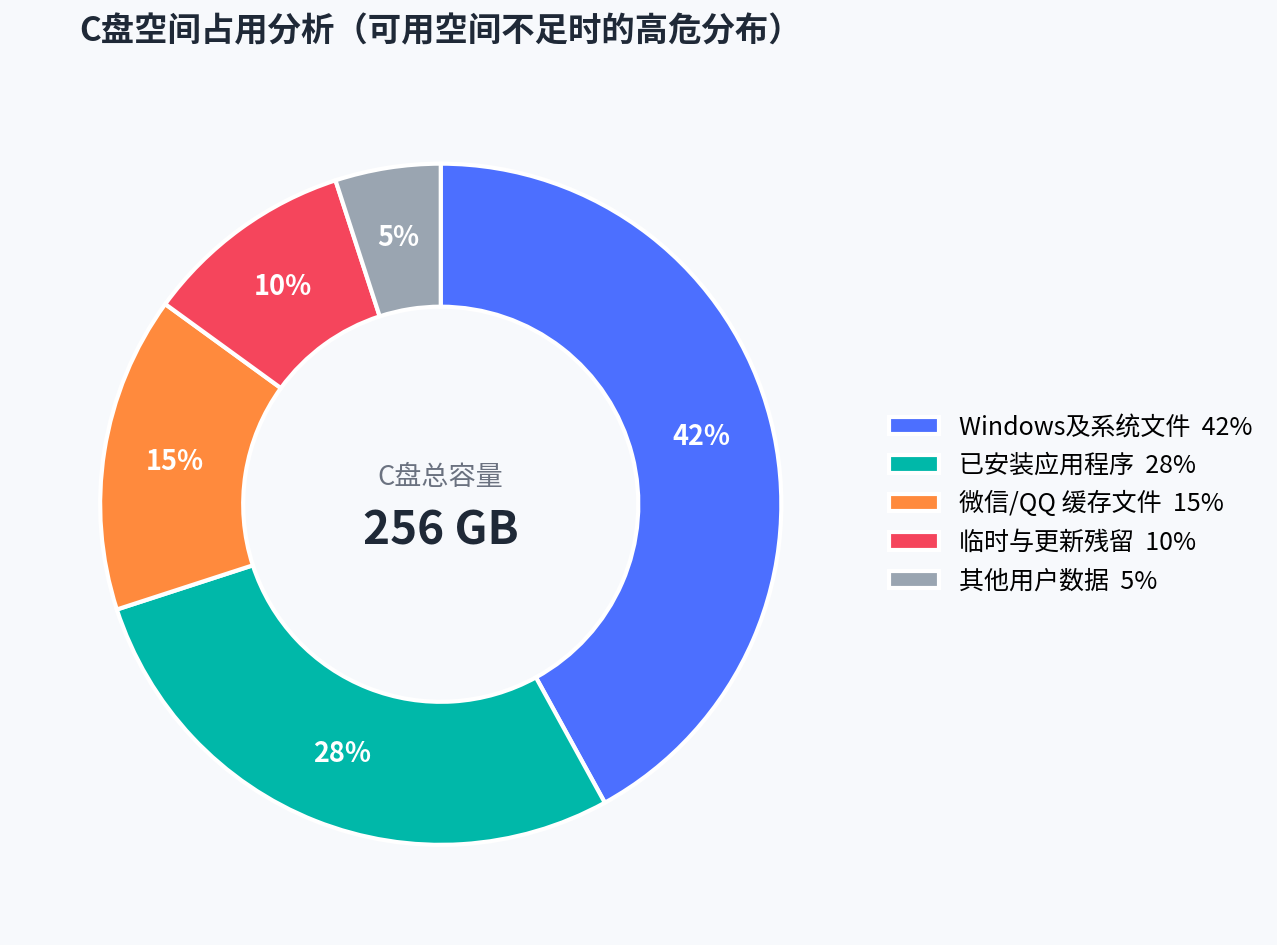
方法一:用磁盘清理 / 存储感知清掉系统级垃圾(最安全)
这是微软官方提供的入口,误删风险最低。
Windows 10/11 存储感知: 设置 → 系统 → 存储 → 打开“存储感知”,或点击“临时文件”勾选需要删除的项目后点击“删除文件”。
传统磁盘清理: 右键 C 盘 → 属性 → 磁盘清理 → 点击“清理系统文件”。这一步很关键,只有点了它才会出现“Windows 更新清理”和“以前的 Windows 安装”这两个占用大户。
注意:“下载”文件夹会被一并列出,勾选前请先确认里面没有需要保留的资料。
方法二:清理 Windows 更新残留(单次收益最大)
路径为
C:\Windows\SoftwareDistribution\Download,里面存放的是已安装更新的安装包缓存。可以直接清空该文件夹内的全部内容,但不要删除 Download 文件夹本身。如果担心操作有误,可以先在“服务”中暂停 Windows Update 服务,清理完成后再重新启动。这一项通常能释放出 3GB–15GB 空间,是单次收益最高的清理动作。
方法三:删除 Windows.old(重装或大版本升级后的遗留)
进行大版本升级或重置系统后,C 盘根目录会留下
Windows.old 文件夹用于回退。系统默认会在 10 天后自动删除,若想立即释放空间,只能通过“磁盘清理 → 清理系统文件 → 以前的 Windows 安装”来操作,不要直接按 Delete 删除,否则容易因权限问题删不干净。需要注意的是,删除后将无法回退到上一个版本。如果刚升级完系统且运行不稳定,建议先保留一段时间。
方法四:清空临时文件与程序缓存
手动清理的路径主要有两处:
%temp%        → 当前用户临时文件,可全选删除
C:\Windows\Temp  → 系统临时文件,需要管理员权限
遇到提示“文件正在使用”的情况直接跳过即可,这说明对应的程序仍在运行,强行删除没有意义。此外,浏览器的缓存建议在浏览器内部的“清除浏览数据”中处理,会比手动删除文件夹更加干净。
方法五:把微信、QQ 的文件迁出 C 盘(长期最见效)
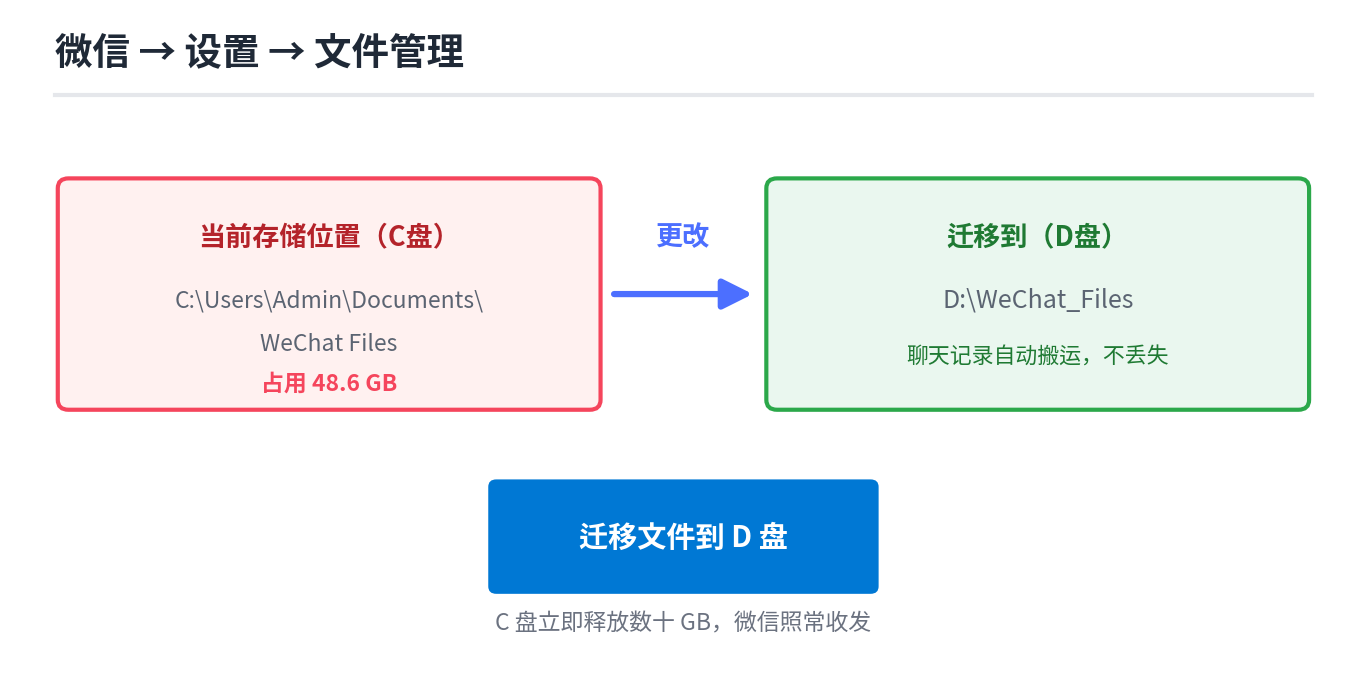
PC 版微信默认将聊天中的图片、视频和文件保存在“文档\WeChat Files”目录下。对于高频使用的用户,这个文件夹膨胀到 20GB–80GB 非常常见,也是很多人 C 盘莫名爆红的真正原因。
迁移方式有两种:一是在微信设置中选择“文件管理 → 更改”,将其指向 D 盘的新文件夹,微信会自动搬运已有数据;二是使用专门的清理工具进行定向专清。QQ 的逻辑类似,其默认目录位于“文档\Tencent Files”。
方法六:关闭休眠或缩小休眠文件
休眠文件
hiberfil.sys 的大小通常约为物理内存的 40%–75%。一台 16GB 内存的电脑,该文件就可能占用 6GB–12GB。如果平时只用“关机”而不用“休眠”,可以通过管理员命令提示符执行以下命令来关闭:powercfg -h off执行后文件会立即消失,空间即刻释放。若要恢复,只需运行
powercfg -h on。提醒:关闭休眠会导致“快速启动”功能同时失效,部分老机器开机速度可能略微变慢。笔记本用户若依赖休眠保存工作状态,请保留该功能。
方法七:清理系统还原点和卷影副本
系统还原点会随时间不断累积,占用几 GB 到几十 GB 不等。可以在“此电脑”右键选择属性 → 系统保护 → 配置,通过调整“最大使用量”滑块来限制占用,或者点击“删除”来清除旧的还原点。
建议将上限设定在 5%–10% 之间。完全关闭系统保护虽然能省空间,但在遇到驱动或更新故障时会失去回退手段,因此不建议彻底关闭。
方法八:把已装软件和大型文件搬走
前七步解决的是“垃圾”,而这一步解决的是“不该放在这里的东西”。
- 大文件搬家:将下载、视频、工程文件以及虚拟机镜像等个人数据移到 D 盘。桌面和“文档”文件夹也可以通过右键属性 → 位置 → 移动来更改路径;
- 软件搬家:许多设计类软件、游戏和专业工具默认安装在 C 盘,单个动辄十几 GB。直接剪切文件夹会导致程序无法启动,必须借助专门的搬家工具来重建安装路径和注册表关联。
可释放容量对照表(以常见家用机为例)
以上为经验区间,实际数值因使用习惯差异很大。动手前先做一次完整扫描,比凭感觉猜测更有效率。
三个别踩的坑
- 不要手动删除 Program Files 里的软件文件夹——卸载应当走正规流程,残留的部分再单独清理;
- 不要动 pagefile.sys 和 Windows 目录下的陌生文件——虚拟内存设得太小会导致程序崩溃,系统文件误删则可能引发蓝屏;
- C 盘别清到只剩几百 MB——系统盘至少保留 10%–15% 的空闲空间,否则 SSD 性能会明显下降,甚至出现无法更新和无法生成临时文件的问题。
想省事:一键扫描 C 盘,按项勾选清理
上述八种方法逐一操作大约需要半小时,且涉及路径、权限和服务等细节,稍有不慎就容易出错。如果希望更高效地处理,可以使用 Windows清理大师 的「C盘清理」功能:一键扫描系统临时文件、更新残留、回收站、浏览器缓存与应用冗余,清晰展示每一项可释放的容量,勾选确认后即可完成清理。
搭配同系列的「大文件搬家」「软件搬家」「微信专清」和「电脑优化」,能够覆盖从“腾空间”到“提速度”的完整需求。软件支持 Win7/Win8/Win10/Win11,无捆绑、无插件、不乱弹窗。

